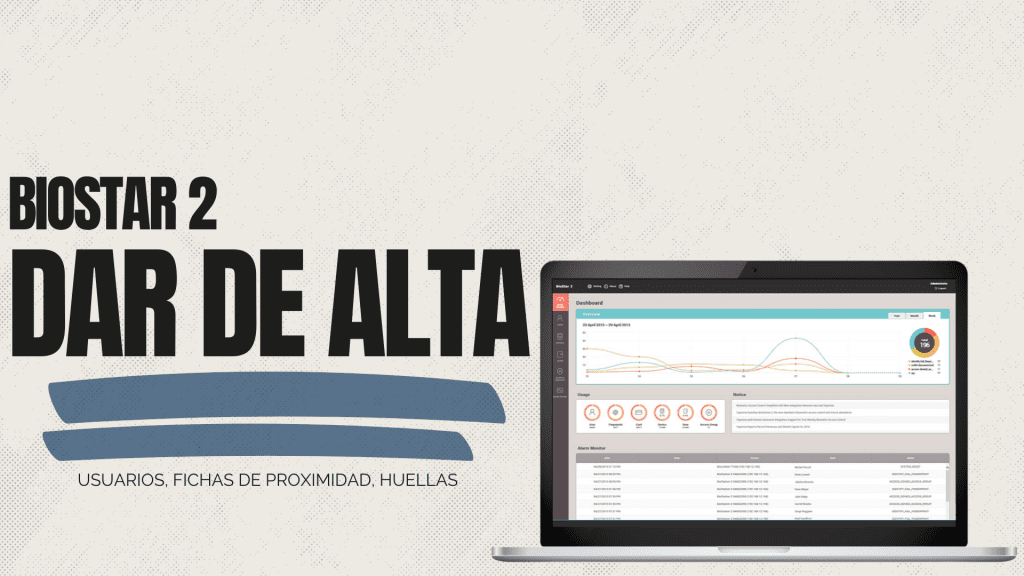
En este artículo te mostraremos el proceso completo y te dejaremos un vídeo explicativo de cómo dar de alta a un usuario, a una fi paso a paso. Es una de las dudas más frecuentes que nos hacéis llegar a TELCONAV, así que hemos preparado este material para que puedas configurarlo tú mismo en menos de 5 minutos. Tienes el vídeo esperándote al final del texto.
Dar de alta a un nuevo empleado o residente en tu sistema de control de acceso no tiene por qué ser un dolor de cabeza. Si utilizas la plataforma BioStar 2 de Suprema, el proceso es bastante directo una vez que te familiarizas con la interfaz.
A continuación, te explico el paso a paso detallado para crear un usuario desde cero, asignarle un grupo de permisos y registrar su tarjeta de proximidad física.
Ingreso al Sistema (Login)
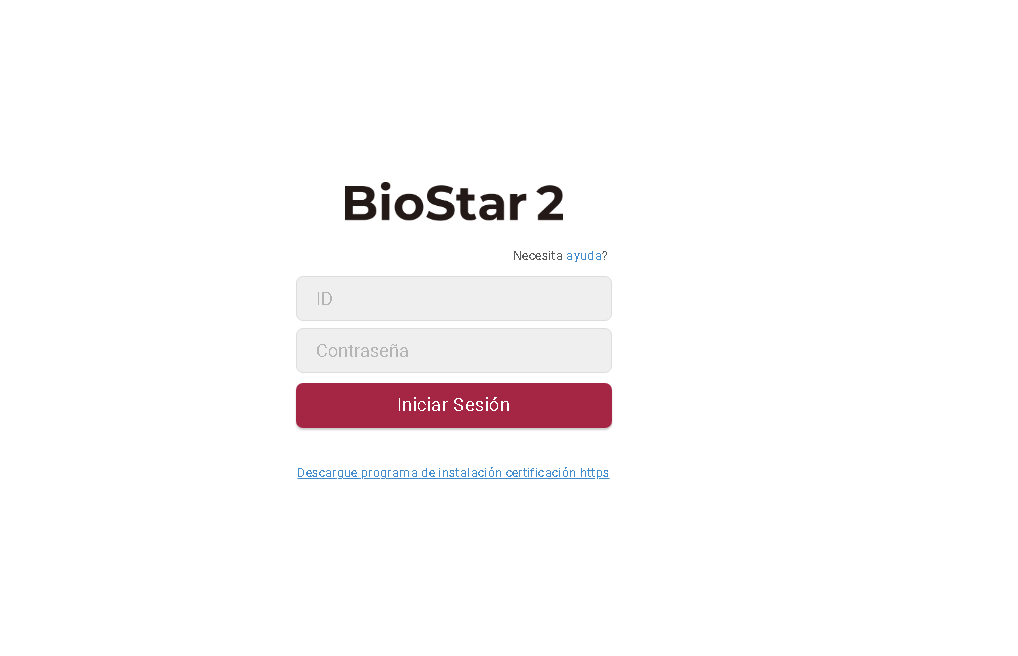
Para comenzar, abre tu navegador web y dirígete a la dirección IP o dominio de tu servidor BioStar 2.
- Introduce tu ID (usuario) y tu Contraseña.
- Haz clic en el botón rojo Iniciar Sesión.
Navegar al Menú de Creación
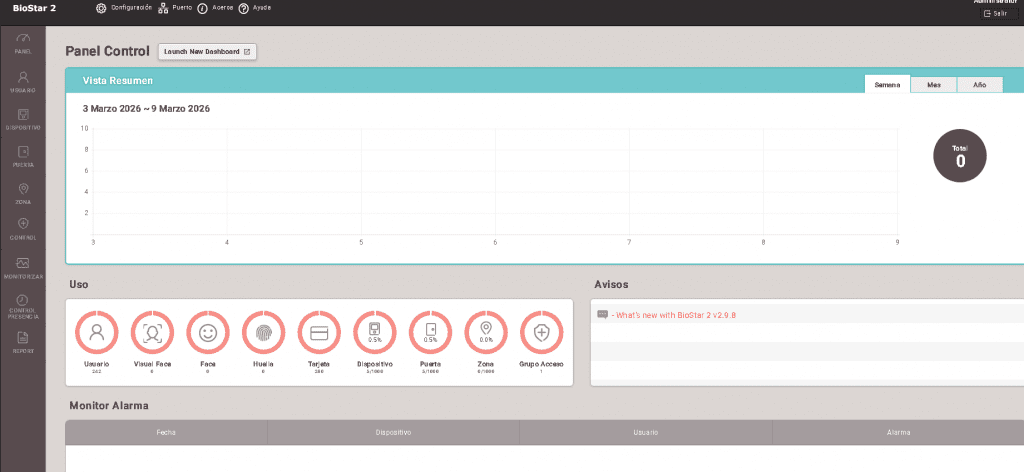
Una vez dentro del Panel de Control (Dashboard):
- Dirígete a la barra lateral izquierda y haz clic en el icono rojo que dice USUARIO.
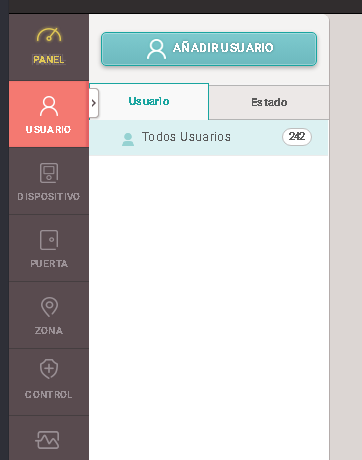
Verás la lista de «Todos Usuarios». En la parte superior izquierda de esa pestaña, haz clic en el botón celeste + AÑADIR USUARIO.
Rellenar la Información General
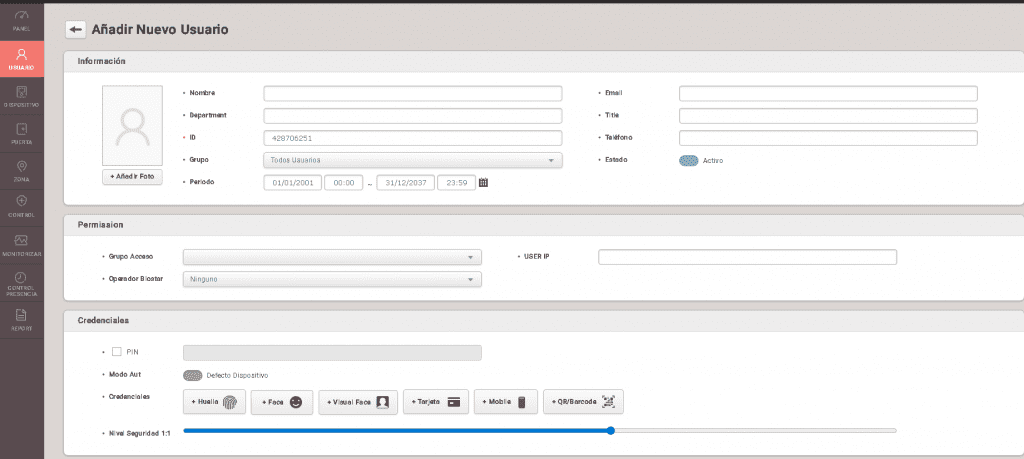
Se abrirá un formulario en blanco. En la sección Información, debes completar los datos básicos del nuevo integrante:
- Nombre: El nombre completo del usuario.
- ID: El sistema genera uno automáticamente, pero puedes modificarlo si llevas una numeración interna específica.
Seleccionar el Grupo de Acceso (Permisos)
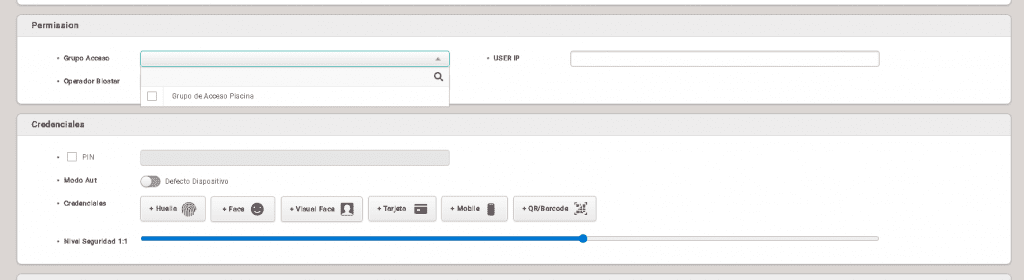
Este paso es crucial para que el usuario pueda abrir las puertas correctas.
- Desplázate hacia abajo hasta la sección Permission (Permisos).
- Haz clic en el menú desplegable de Grupo Acceso.
- Selecciona el grupo correspondiente (por ejemplo, Grupo de Acceso Piscina o Acceso General, según lo que tengas configurado). Si no seleccionas un grupo, el usuario existirá pero no tendrá permiso para abrir ninguna puerta.
Agregar la Tarjeta de Proximidad
⚠️ Importante antes de empezar: Asegúrate de tener conectado tu lector de fichas de proximidad USB a la computadora o tener identificado qué dispositivo de pared vas a usar para leer la tarjeta.
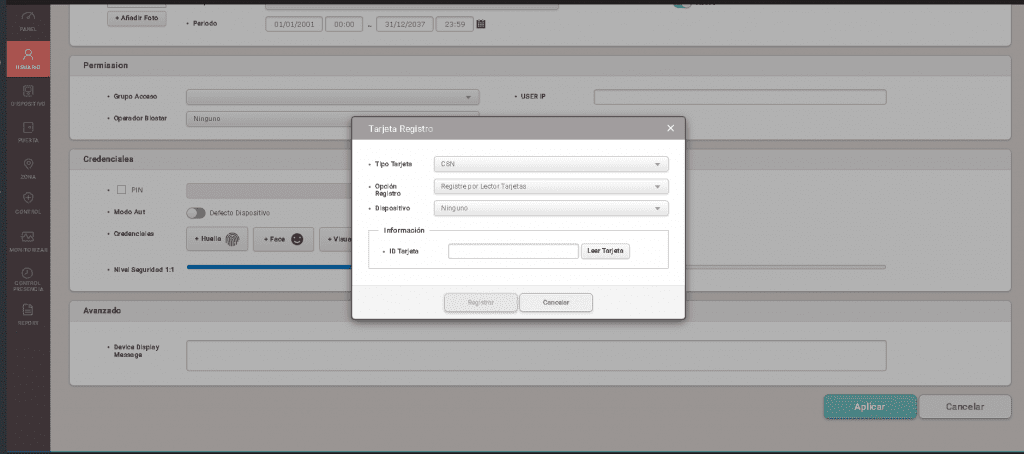
Baja hasta la sección Credenciales.
Haz clic en el botón + Tarjeta (el que tiene el icono de una tarjeta de crédito).
Se abrirá una ventana emergente llamada «Tarjeta Registro».
En Opción Registro, asegúrate de que esté seleccionado «Registre por Lector Tarjetas».
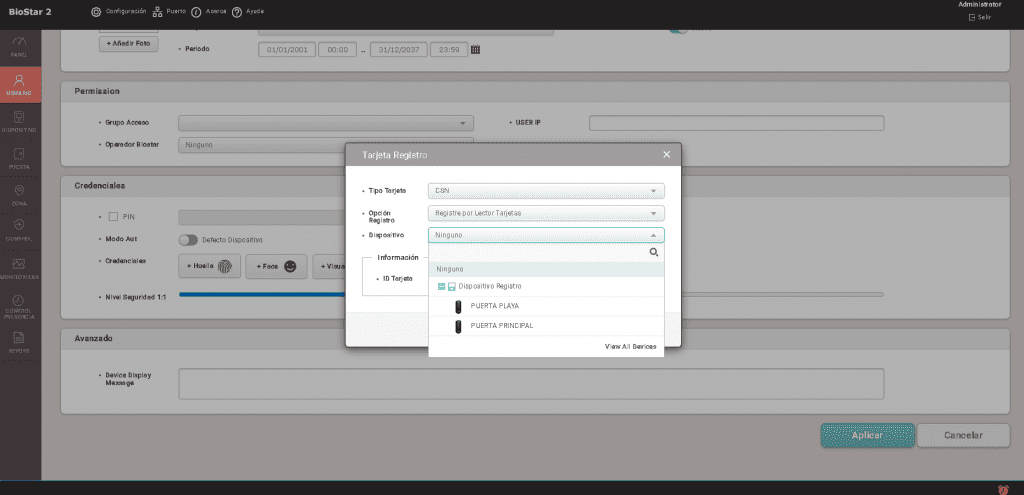
En Dispositivo, despliega el menú y selecciona el lector que vas a utilizar para escanear la tarjeta (puede ser un dispositivo de registro USB o directamente un lector de una puerta, como PUERTA PLAYA o PUERTA PRINCIPAL).
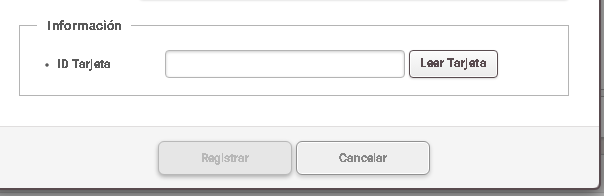
Haz clic en el botón Leer Tarjeta y, acto seguido, pasa la ficha física por el lector.
Verás que el campo «ID Tarjeta» se llena con el código numérico. Haz clic en Registrar para cerrar la ventana.
Guardar los Cambios.
¡Ya casi terminas! Solo falta guardar todo el trabajo.
- Desplázate hasta el final de la página (pasando la sección «Avanzado»).
- Haz clic en el botón verde Aplicar situado en la esquina inferior derecha.
¡Listo! El usuario ha sido creado y su tarjeta ya está sincronizada con los dispositivos de las puertas a las que tiene permiso.
Video Explicativo
Te dejamos un video explicativo del paso a paso.